
Selamat datang di dunia Scratch Programming Tutorial, sebuah gerbang menuju kreativitas digital bagi pemula! Tutorial ini dirancang untuk membimbing langkah demi langkah dalam menjelajahi dunia pemrograman visual yang menyenangkan dan interaktif. Dengan Scratch, ide-ide kreatif dapat diwujudkan menjadi game, animasi, dan proyek-proyek menarik lainnya tanpa perlu menguasai bahasa pemrograman yang rumit.
Scratch adalah bahasa pemrograman visual yang dikembangkan oleh MIT Media Lab, yang memungkinkan pengguna membuat cerita, game, dan animasi interaktif. Keunggulan Scratch terletak pada antarmukanya yang intuitif dan berbasis blok, yang membuat proses belajar menjadi lebih mudah dan menyenangkan. Melalui tutorial ini, akan dipandu untuk memahami dasar-dasar Scratch, mulai dari antarmuka, blok kode, hingga membuat proyek-proyek sederhana dan bahkan yang lebih kompleks.
Pengantar Scratch Programming Tutorial

Selamat datang di tutorial pemrograman Scratch! Tutorial ini dirancang untuk memperkenalkan Anda pada dunia pemrograman yang menarik dan mudah dipelajari. Scratch adalah lingkungan pemrograman visual yang sangat populer, terutama di kalangan pemula, karena kemudahan penggunaannya dan potensi kreatifnya yang luar biasa.
Tutorial ini akan memandu Anda langkah demi langkah, mulai dari dasar-dasar hingga proyek-proyek yang lebih kompleks. Mari kita mulai petualangan seru ini!
Apa Itu Scratch dan Mengapa Populer?
Scratch adalah bahasa pemrograman visual yang dikembangkan oleh MIT Media Lab. Alih-alih menulis kode teks, pengguna Scratch membuat program dengan menyusun blok-blok kode yang saling terkait. Konsep ini membuat pemrograman lebih intuitif dan mudah dipahami, terutama bagi anak-anak dan pemula yang belum memiliki pengalaman pemrograman sebelumnya. Popularitas Scratch didorong oleh beberapa faktor:
- Kemudahan Penggunaan: Antarmuka yang ramah pengguna dan berbasis blok membuat proses belajar menjadi menyenangkan dan tidak menakutkan.
- Visualisasi: Kode yang divisualisasikan dalam bentuk blok memudahkan pemahaman alur program.
- Komunitas yang Aktif: Scratch memiliki komunitas online yang besar dan aktif, tempat pengguna dapat berbagi proyek, mendapatkan inspirasi, dan saling membantu.
- Kreativitas: Scratch mendorong pengguna untuk berkreasi dan mengekspresikan ide-ide mereka melalui animasi, game, dan cerita interaktif.
Manfaat Belajar Pemrograman dengan Scratch
Belajar pemrograman dengan Scratch menawarkan berbagai manfaat yang melampaui sekadar penguasaan keterampilan teknis. Berikut adalah beberapa manfaat utama:
- Pengembangan Keterampilan Berpikir Komputasi: Scratch membantu mengembangkan kemampuan berpikir komputasi, termasuk dekomposisi (memecah masalah kompleks menjadi bagian-bagian yang lebih kecil), pengenalan pola, abstraksi, dan algoritma.
- Peningkatan Keterampilan Problem Solving: Membangun proyek di Scratch melibatkan pemecahan masalah secara kreatif dan logis. Pengguna belajar untuk mengidentifikasi masalah, merancang solusi, dan menguji kode mereka.
- Peningkatan Keterampilan Kreativitas: Scratch mendorong pengguna untuk berkreasi dan bereksperimen dengan ide-ide baru. Pengguna dapat membuat animasi, game, cerita interaktif, dan proyek-proyek kreatif lainnya.
- Pengembangan Keterampilan Kolaborasi: Komunitas Scratch mendorong kolaborasi dan berbagi proyek. Pengguna dapat bekerja sama dengan orang lain untuk menciptakan proyek yang lebih besar dan lebih kompleks.
- Pengenalan Konsep Dasar Pemrograman: Scratch memperkenalkan konsep-konsep dasar pemrograman seperti variabel, loop, kondisi, dan fungsi, yang merupakan dasar untuk mempelajari bahasa pemrograman lainnya.
Contoh Proyek Sederhana di Scratch
Scratch memungkinkan Anda membuat berbagai proyek menarik, bahkan dengan pengetahuan dasar. Berikut adalah beberapa contoh proyek sederhana yang bisa Anda buat:
- Animasi Interaktif: Buat animasi karakter yang dapat bergerak dan berinteraksi dengan pengguna.
- Game Sederhana: Buat game sederhana seperti “Tangkap Apel” atau “Tembak Target”.
- Cerita Interaktif: Buat cerita dengan karakter dan dialog yang dapat dipilih oleh pengguna.
- Kuis: Buat kuis interaktif dengan pertanyaan dan jawaban.
- Simulasi: Buat simulasi sederhana, misalnya, simulasi cuaca atau simulasi pergerakan benda.
Ilustrasi Antarmuka Scratch
Antarmuka Scratch terdiri dari beberapa bagian utama yang saling terintegrasi untuk memudahkan pengguna dalam membuat proyek. Berikut adalah deskripsi detail antarmuka Scratch:
Area Panggung (Stage): Area di mana proyek Anda ditampilkan. Sprite (karakter atau objek) akan berinteraksi dan melakukan aksi di area ini. Ukuran default panggung adalah 480 piksel lebar dan 360 piksel tinggi.
Daftar Sprite (Sprite List): Menampilkan semua sprite yang ada dalam proyek. Anda dapat memilih, menghapus, dan menggandakan sprite dari daftar ini. Setiap sprite memiliki nama dan dapat disembunyikan atau ditampilkan.
Area Blok Kode (Code Area): Tempat di mana Anda menyusun blok-blok kode untuk mengontrol sprite. Blok kode dikelompokkan berdasarkan kategori (misalnya, gerakan, tampilan, suara, kontrol, sensor, operator, variabel, dan blok saya).
Kategori Blok Kode (Blocks Palette): Menampilkan semua blok kode yang tersedia, dikelompokkan berdasarkan kategori. Anda dapat menyeret blok kode dari palet ke area kode untuk menyusun program.
Editor Sprite (Sprite Editor): Digunakan untuk memodifikasi tampilan sprite. Anda dapat menggambar sprite, mengimpor gambar, atau menggunakan gambar yang sudah ada.
Panel Kontrol (Control Panel): Berisi tombol untuk memulai dan menghentikan proyek, serta tombol untuk memperbesar dan memperkecil tampilan panggung.
Kutipan tentang Scratch
“Scratch adalah alat yang luar biasa untuk memperkenalkan anak-anak pada pemrograman. Ini memfasilitasi pembelajaran melalui bermain dan memungkinkan mereka untuk mengekspresikan kreativitas mereka sambil mengembangkan keterampilan berpikir komputasi yang penting.”
Mitchel Resnick, Profesor di MIT Media Lab dan salah satu pencipta Scratch.
Dasar-Dasar Scratch
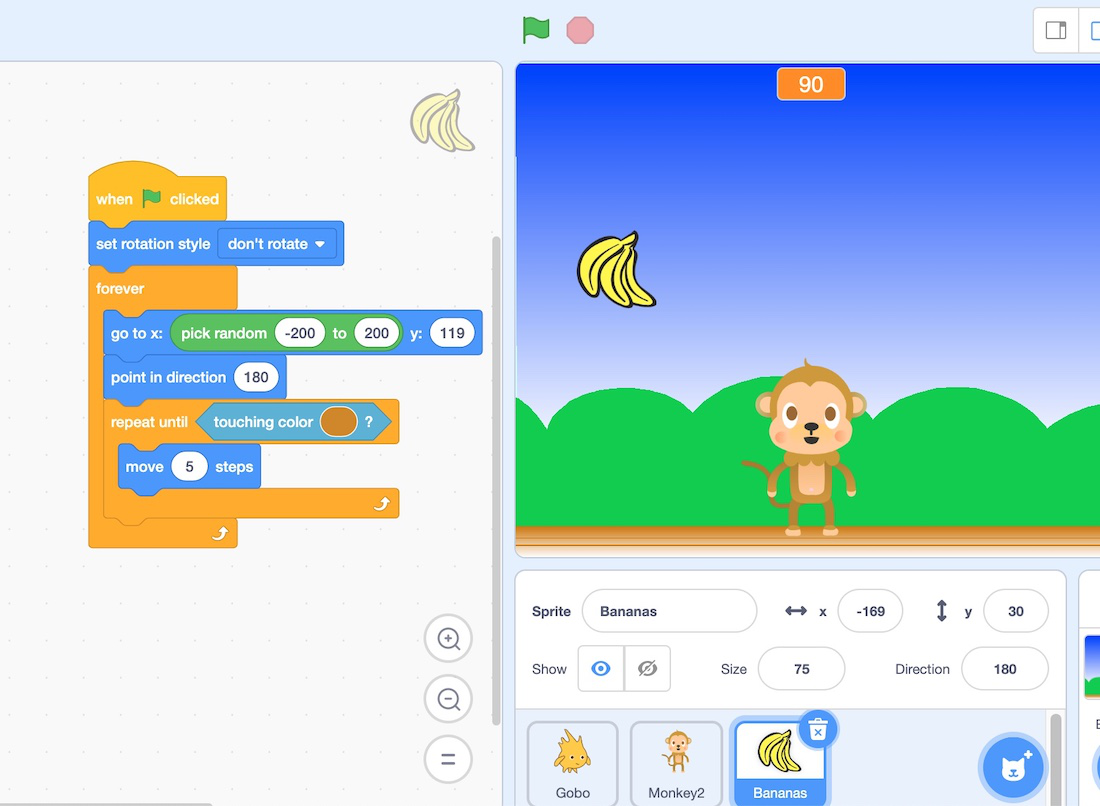
Memahami dasar-dasar Scratch adalah fondasi penting untuk memulai perjalanan dalam pemrograman visual. Bagian ini akan membahas elemen-elemen kunci dari antarmuka Scratch dan bagaimana blok kode bekerja bersama untuk menciptakan proyek interaktif. Dengan memahami konsep-konsep ini, pengguna dapat mulai membuat animasi, game, dan proyek kreatif lainnya.
Antarmuka Scratch dan Komponen Utama
Antarmuka Scratch dirancang agar intuitif dan mudah digunakan, bahkan bagi pemula. Beberapa bagian utama antarmuka memainkan peran penting dalam proses pembuatan proyek:
- Stage: Stage adalah area tempat proyek Scratch Anda ditampilkan. Sprite bergerak, berinteraksi, dan menampilkan visual di Stage. Ukuran default Stage adalah 480 piksel lebar dan 360 piksel tinggi.
- Sprite: Sprite adalah objek yang melakukan tindakan di Stage. Mereka bisa berupa karakter, objek, atau elemen visual lainnya. Scratch menyediakan sejumlah sprite bawaan, dan pengguna dapat membuat sprite mereka sendiri atau mengunggah gambar.
- Blocks Palette: Blocks Palette berisi semua blok kode yang tersedia dalam Scratch. Blok-blok ini dikategorikan berdasarkan fungsinya (misalnya, Motion, Looks, Sound) dan digunakan untuk membuat skrip.
- Scripts Area: Scripts Area adalah tempat pengguna menyusun skrip dengan menggabungkan blok kode. Skrip menentukan perilaku sprite.
Jenis-Jenis Blok Kode Umum
Blok kode dalam Scratch dikategorikan untuk mempermudah pencarian dan penggunaan. Berikut adalah beberapa kategori blok kode yang paling sering digunakan:
- Motion: Blok ini digunakan untuk mengontrol pergerakan sprite, seperti memindahkan, memutar, dan mengubah posisi. Contohnya adalah blok `move 10 steps`, `turn 15 degrees`, dan `go to x: y:`.
- Looks: Blok ini digunakan untuk mengubah tampilan sprite, seperti mengubah kostum, menampilkan atau menyembunyikan sprite, dan menambahkan efek visual. Contohnya adalah blok `switch costume to`, `show`, dan `change color effect by`.
- Sound: Blok ini digunakan untuk menambahkan suara ke proyek, seperti memainkan suara, menghentikan suara, dan mengubah volume. Contohnya adalah blok `play sound`, `stop all sounds`, dan `change volume by`.
- Events: Blok ini digunakan untuk mengontrol kapan skrip dijalankan. Mereka seringkali memulai skrip sebagai respons terhadap peristiwa tertentu, seperti saat bendera hijau diklik atau saat tombol ditekan. Contohnya adalah blok `when flag clicked` dan `when key pressed`.
- Control: Blok ini digunakan untuk mengontrol alur skrip, seperti pengulangan, pengkondisian, dan penundaan. Contohnya adalah blok `repeat`, `if…then…else`, dan `wait 1 seconds`.
- Sensing: Blok ini digunakan untuk mendeteksi interaksi dengan sprite, seperti menyentuh sprite lain, menyentuh tepi, atau merespons input dari keyboard atau mouse. Contohnya adalah blok `touching ?`, `key ? pressed?`, dan `mouse x`.
- Operators: Blok ini digunakan untuk melakukan perhitungan matematika, membandingkan nilai, dan menggabungkan teks. Contohnya adalah blok `+`, `-`, `*`, `/`, `=`, ` <`, `>`, `join`.
- Variables: Blok ini digunakan untuk menyimpan dan memanipulasi data. Variabel dapat digunakan untuk melacak skor, menghitung waktu, atau menyimpan informasi lainnya. Contohnya adalah blok `set [my variable] to` dan `change [my variable] by`.
- My Blocks: Blok ini memungkinkan pengguna untuk membuat blok kode kustom mereka sendiri, yang dapat digunakan untuk menyederhanakan skrip dan meningkatkan modularitas.
Menambahkan dan Mengelola Sprite
Sprite adalah elemen utama dalam proyek Scratch. Berikut adalah cara untuk menambahkan dan mengelola sprite:
- Menambahkan Sprite: Ada beberapa cara untuk menambahkan sprite:
- Pilih sprite dari perpustakaan Scratch.
- Gambar sprite baru menggunakan editor gambar bawaan.
- Unggah gambar dari komputer Anda.
- Ambil gambar menggunakan webcam Anda.
- Mengubah Ukuran Sprite: Ukuran sprite dapat diubah menggunakan blok kode atau dengan menggunakan alat “Shrink” dan “Grow” di antarmuka. Blok kode `set size to %` memungkinkan pengguna menentukan ukuran sprite dalam persentase.
- Mengubah Posisi Sprite: Posisi sprite dapat diubah menggunakan blok kode `go to x: y:`, `glide 1 seconds to x: y:`, atau dengan menyeret sprite secara langsung di Stage.
- Mengubah Kostum Sprite: Setiap sprite dapat memiliki beberapa kostum. Kostum dapat diubah menggunakan blok kode `switch costume to` untuk membuat animasi atau mengubah tampilan sprite.
Perbandingan Blok Kode yang Sering Membingungkan
Beberapa blok kode memiliki fungsi yang serupa tetapi memiliki perbedaan penting. Tabel berikut membandingkan beberapa blok kode yang sering membingungkan:
| Blok Kode | Fungsi | Penjelasan |
|---|---|---|
move 10 steps |
Memindahkan sprite sejauh 10 langkah ke arah sprite menghadap. | Langkah-langkah tersebut mengacu pada jarak dalam piksel. Arah pergerakan ditentukan oleh rotasi sprite. |
go to x: y: |
Memindahkan sprite secara langsung ke koordinat x dan y yang ditentukan. | Koordinat x menentukan posisi horizontal, dan koordinat y menentukan posisi vertikal. |
turn 15 degrees |
Memutar sprite sebesar 15 derajat. | Putaran dilakukan searah jarum jam. Nilai negatif akan memutar berlawanan arah jarum jam. |
point in direction 90 |
Mengatur arah sprite. | 90 derajat mengarah ke kanan, -90 derajat mengarah ke kiri, 0 derajat mengarah ke atas, dan 180 derajat mengarah ke bawah. |
Membuat Skrip Sederhana
Berikut adalah contoh cara membuat skrip sederhana yang membuat sprite bergerak saat tombol panah kanan ditekan:
- Tambahkan sprite ke Stage.
- Buka tab “Scripts” untuk sprite tersebut.
- Dari kategori “Events”, tarik blok
when key [right arrow v] pressedke area skrip. - Dari kategori “Motion”, tarik blok
move 10 stepske area skrip dan hubungkan di bawah blokwhen key [right arrow v] pressed. - Uji skrip dengan menekan tombol panah kanan. Sprite akan bergerak ke kanan.
Membuat Proyek Sederhana
Setelah memahami dasar-dasar Scratch, langkah selanjutnya adalah menerapkan pengetahuan tersebut untuk membuat proyek sederhana. Membuat proyek membantu mengasah keterampilan pemrograman dan memberikan pengalaman langsung dalam memecahkan masalah. Tutorial ini akan memandu Anda melalui pembuatan game sederhana, memberikan contoh konkret dan penjelasan langkah demi langkah.
Tujuan dari bagian ini adalah untuk memberikan panduan praktis dalam merancang dan mengimplementasikan proyek-proyek sederhana di Scratch. Dengan mengikuti panduan ini, Anda akan belajar bagaimana menggabungkan berbagai blok kode untuk menciptakan interaksi yang menarik dan menyenangkan.
Membuat Game “Menangkap Apel”
Game “Menangkap Apel” adalah contoh proyek yang sangat baik untuk pemula. Pemain mengontrol karakter yang harus menangkap apel yang jatuh dari atas layar. Game ini melibatkan penggunaan gerakan, deteksi tabrakan, dan skor.
-
- Menambahkan Latar Belakang dan Sprite:
Langkah pertama adalah memilih latar belakang yang sesuai dan menambahkan sprite yang akan menjadi karakter pemain dan apel.
-
-
- Latar Belakang: Pilih latar belakang yang sesuai dengan tema game. Misalnya, latar belakang taman atau langit.
- Sprite Karakter: Tambahkan sprite yang akan dikendalikan pemain. Contohnya, sprite keranjang atau karakter manusia.
- Sprite Apel: Tambahkan sprite apel yang akan dijatuhkan dari atas layar.
- Mengatur Gerakan Karakter:
-
Selanjutnya, atur gerakan karakter pemain menggunakan blok `Events` dan `Motion`.
-
-
- Blok `Events`: Gunakan blok `when [key] key pressed` untuk mendeteksi penekanan tombol panah.
- Blok `Motion`: Gunakan blok `change x by [10]` dan `change x by [-10]` untuk menggerakkan karakter ke kiri dan kanan.
-
Contoh urutan blok kode untuk menggerakkan karakter:
    when flag clicked
    forever
    if   then
        change x by 10
    end
    if  then
        change x by -10
    end
    end
-
- Membuat Apel Jatuh:
Buat apel jatuh dari atas layar secara terus-menerus menggunakan blok `Control` dan `Motion`.
-
-
- Blok `Control`: Gunakan blok `forever` untuk mengulangi gerakan apel.
- Blok `Motion`: Gunakan blok `go to x: [random] y: [180]` untuk mengatur posisi awal apel di bagian atas layar secara acak. Gunakan blok `change y by [-5]` untuk menggerakkan apel ke bawah.
- Blok `Control`: Gunakan blok `if touching [edge]?` untuk mengatur ulang posisi apel ketika mencapai bagian bawah layar.
-
Contoh urutan blok kode untuk membuat apel jatuh:
    when flag clicked
    forever
        go to x: (random number from (-240) to (240)) y: (180)
        repeat (10)
            change y by (-5)
            wait (0.1) seconds
        end
    end
-
- Mendeteksi Tabrakan dan Menghitung Skor:
Tambahkan logika untuk mendeteksi tabrakan antara karakter dan apel, serta menghitung skor.
-
-
- Blok `Sensing`: Gunakan blok `touching [sprite]?` untuk mendeteksi tabrakan.
- Blok `Variables`: Buat variabel `score` untuk menyimpan skor pemain. Gunakan blok `change [score] by [1]` untuk menambah skor.
- Blok `Motion`: Gunakan blok `go to x: [random] y: [180]` untuk mengatur ulang posisi apel setelah tertangkap.
-
Contoh urutan blok kode untuk mendeteksi tabrakan dan menghitung skor:
    when flag clicked
    set [score v] to [0]
    forever
        if   then
            change [score v] by 1
            go to x: (random number from (-240) to (240)) y: (180)
        end
    end
Membuat Game “Tebak Angka”
Game “Tebak Angka” melibatkan pemain menebak angka yang dipilih secara acak oleh komputer. Game ini menguji kemampuan logika dan penggunaan input pengguna.
-
- Membuat Variabel dan Memilih Angka:
Langkah pertama adalah membuat variabel untuk menyimpan angka yang akan ditebak dan angka tebakan pemain.
-
-
- Blok `Variables`: Buat variabel `angka_rahasia` untuk menyimpan angka yang akan ditebak.
- Blok `Operators`: Gunakan blok `pick random [1] to [100]` untuk memilih angka acak antara 1 dan 100 dan menyimpannya di variabel `angka_rahasia`.
-
Contoh urutan blok kode untuk memilih angka:
    when flag clicked
    set [angka_rahasia v] to (pick random (1) to (100))
-
- Meminta Input Pengguna:
Gunakan blok `Sensing` untuk meminta pemain memasukkan tebakan mereka.
-
-
- Blok `Sensing`: Gunakan blok `ask [Apa tebakanmu?] and wait` untuk menampilkan pertanyaan kepada pemain dan menerima input.
-
Contoh urutan blok kode untuk meminta input:
ask [Tebak angka antara 1 dan 100!] and wait
-
- Memeriksa Tebakan:
Bandingkan tebakan pemain dengan angka rahasia dan berikan umpan balik.
-
-
- Blok `Control`: Gunakan blok `if/else` untuk memeriksa apakah tebakan pemain benar, terlalu tinggi, atau terlalu rendah.
- Blok `Operators`: Gunakan blok ` <[tebakan] = [angka_rahasia]?>` untuk membandingkan angka.
- Blok `Looks`: Gunakan blok `say [pesan] for [2] seconds` untuk memberikan umpan balik kepada pemain.
-
Contoh urutan blok kode untuk memeriksa tebakan:
    if  <(answer) = (angka_rahasia)> then
        say [Selamat! Kamu benar.] for (2) seconds
    else
        if <(answer) < (angka_rahasia)> then
            say [Terlalu rendah!] for (2) seconds
        else
            say [Terlalu tinggi!] for (2) seconds
        end
    end
-
- Mengulangi Tebakan:
Gunakan blok `Control` untuk mengulangi proses tebakan hingga pemain menebak angka yang benar.
-
-
- Blok `Control`: Gunakan blok `repeat until [kondisi]` untuk mengulangi proses.
- Blok `Operators`: Gunakan blok ` <[tebakan] = [angka_rahasia]?>` sebagai kondisi pengulangan.
-
Contoh urutan blok kode untuk mengulangi tebakan:
    repeat until <(answer) = (angka_rahasia)>
        ask [Tebak lagi!] and wait
        if <(answer) = (angka_rahasia)> then
            say [Selamat! Kamu benar.] for (2) seconds
        else
            if <(answer) < (angka_rahasia)> then
                say [Terlalu rendah!] for (2) seconds
            else
                say [Terlalu tinggi!] for (2) seconds
            end
        end
    end
Tips dan Trik untuk Pemula
Berikut adalah beberapa tips dan trik untuk mengatasi masalah umum yang dihadapi pemula:
- Kesulitan dengan Gerakan Sprite: Pastikan sprite memiliki kostum yang sesuai. Periksa apakah blok kode untuk gerakan sudah benar dan sprite tidak terhalang oleh sprite lain. Gunakan blok `turn [15] degrees` untuk rotasi.
- Masalah dengan Deteksi Tabrakan: Pastikan sprite yang terlibat dalam tabrakan memiliki ukuran yang sesuai. Periksa urutan blok kode dan pastikan blok deteksi tabrakan dijalankan secara konsisten.
- Kesulitan dengan Skor: Pastikan variabel skor sudah dibuat dan diinisialisasi dengan benar. Periksa apakah blok kode untuk mengubah skor sudah benar dan dijalankan pada waktu yang tepat.
- Debugging Kode: Gunakan fitur “Step” di Scratch untuk menjalankan kode langkah demi langkah dan mengidentifikasi masalah. Periksa nilai variabel selama eksekusi kode.
- Menggunakan Komentar: Tambahkan komentar pada kode untuk menjelaskan tujuan dari setiap blok kode. Ini akan membantu Anda dan orang lain memahami kode Anda dengan lebih mudah.
Kontrol Alur dan Logika dalam Scratch
Dalam pemrograman, kontrol alur dan logika adalah fondasi yang memungkinkan program untuk membuat keputusan, mengulang tindakan, dan merespons input. Scratch menyediakan blok-blok khusus untuk mengendalikan alur program, yang memungkinkan kita untuk menciptakan proyek yang interaktif dan dinamis. Memahami konsep-konsep ini sangat penting untuk mengembangkan proyek yang lebih kompleks dan berfungsi.
Konsep `if/else` dan `Loop` dalam Scratch
Blok kontrol dalam Scratch memungkinkan kita untuk mengendalikan bagaimana program berjalan. Dua konsep kunci dalam kontrol alur adalah `if/else` dan `loop`. Keduanya memungkinkan program untuk bereaksi terhadap kondisi tertentu dan melakukan tindakan berulang.
- `if/else`: Blok `if/else` digunakan untuk membuat keputusan dalam program. Blok ini memeriksa apakah suatu kondisi benar (true) atau salah (false). Jika kondisi benar, blok kode di dalam `if` akan dijalankan. Jika kondisi salah, blok kode di dalam `else` (jika ada) akan dijalankan.
- `Loop` (repeat, forever): Blok loop digunakan untuk mengulang serangkaian tindakan. Scratch menyediakan dua jenis loop utama:
- `repeat`: Mengulang blok kode sejumlah kali yang ditentukan.
- `forever`: Mengulang blok kode tanpa batas waktu, hingga program dihentikan secara manual.
Menggunakan Blok Kontrol untuk Membuat Keputusan dalam Proyek, Scratch programming tutorial
Blok kontrol memungkinkan program untuk bereaksi terhadap perubahan dalam lingkungan. Contoh penggunaan blok kontrol adalah memeriksa apakah sprite menyentuh tepi layar.
Sebagai contoh, kita dapat menggunakan blok `if` untuk memeriksa apakah sprite menyentuh tepi. Jika ya, kita bisa membuat sprite memantul kembali ke arah yang berlawanan. Ini dapat dicapai dengan menggabungkan blok `if` dengan blok sensor `touching edge?` dan blok gerakan `turn 180 degrees` atau `point in direction`. Kode akan terlihat seperti ini:
if <touching edge?> then
    turn 180 degrees
end
Dalam contoh ini, setiap kali sprite menyentuh tepi, arahnya akan dibalik, sehingga sprite akan memantul.
Membuat Variabel dan Menggunakannya untuk Melacak Skor
Variabel adalah wadah yang digunakan untuk menyimpan nilai. Dalam Scratch, variabel dapat digunakan untuk melacak skor, menghitung jumlah, atau menyimpan informasi lainnya yang berubah selama program berjalan. Variabel sangat penting untuk membuat game dan proyek interaktif lainnya.
Untuk membuat variabel, klik “Make a Variable” di bagian “Variables” di Scratch. Beri nama variabel (misalnya, “skor”). Kemudian, gunakan blok “set [variabel] to [nilai]” untuk menetapkan nilai awal variabel, blok “change [variabel] by [nilai]” untuk mengubah nilai variabel, dan blok “[variabel]” untuk menampilkan nilai variabel di layar.
Sebagai contoh, untuk membuat game sederhana yang melacak skor, kita dapat menggunakan variabel “skor”. Setiap kali pemain berhasil melakukan sesuatu (misalnya, menangkap objek), kita dapat meningkatkan nilai variabel “skor” menggunakan blok “change skor by 1”. Nilai skor kemudian dapat ditampilkan di layar menggunakan blok “[skor]”.
Perbandingan `repeat` dan `forever` Loop
Pilihan antara `repeat` dan `forever` loop tergantung pada kebutuhan proyek. Keduanya memiliki kegunaan yang berbeda dan cocok untuk situasi yang berbeda.
| Fitur | `repeat` | `forever` |
|---|---|---|
| Jumlah Pengulangan | Mengulang blok kode sejumlah kali yang ditentukan. | Mengulang blok kode tanpa batas waktu. |
| Kapan Digunakan | Ketika Anda tahu berapa kali blok kode perlu diulang. | Ketika Anda ingin blok kode diulang terus menerus, atau sampai kondisi tertentu terpenuhi. |
| Contoh Penggunaan | Menggerakkan sprite sejumlah langkah tertentu, menggambar bentuk dengan sisi tertentu. | Menggerakkan sprite secara terus-menerus, memantau input pengguna. |
Ilustrasi Blok `if/else`
Blok `if/else` bekerja dengan memeriksa kondisi. Jika kondisi tersebut benar, blok kode di dalam `if` dijalankan. Jika kondisi tersebut salah, blok kode di dalam `else` (jika ada) dijalankan. Ilustrasi berikut menggambarkan bagaimana blok `if/else` bekerja:
Misalkan kita memiliki program sederhana yang memeriksa apakah pemain memiliki skor di atas 100. Jika ya, program akan menampilkan pesan “Selamat!”. Jika tidak, program akan menampilkan pesan “Coba lagi!”.
Ilustrasi: Sebuah diagram alir (flowchart) yang menunjukkan: Dimulai dengan kotak “Mulai”. Kemudian, kotak “Periksa Skor > 100?”. Jika ya, panah mengarah ke kotak “Tampilkan ‘Selamat!'”. Jika tidak, panah mengarah ke kotak “Tampilkan ‘Coba lagi!'”. Kedua cabang kemudian bergabung dan mengarah ke kotak “Selesai”.
Interaksi Pengguna dan Suara dalam Scratch
Interaksi pengguna dan suara adalah elemen krusial dalam menciptakan proyek Scratch yang menarik dan responsif. Kemampuan untuk merespons input pengguna, seperti klik mouse atau penekanan tombol keyboard, serta menambahkan efek suara, akan menghidupkan proyek Anda dan meningkatkan pengalaman pengguna. Bagian ini akan membahas secara rinci bagaimana Anda dapat memanfaatkan fitur-fitur ini dalam Scratch.
Mendeteksi Input Pengguna dengan Blok Sensing
Blok `Sensing` dalam Scratch menyediakan berbagai cara untuk mendeteksi interaksi pengguna. Blok-blok ini memungkinkan sprite bereaksi terhadap input dari mouse, keyboard, dan sensor lainnya. Dengan memahami cara kerja blok-blok ini, Anda dapat menciptakan proyek yang lebih interaktif dan responsif.
- Mouse: Blok `mouse x` dan `mouse y` memberikan koordinat posisi mouse pada panggung. Blok `mouse down?` mendeteksi apakah tombol mouse ditekan.
- Keyboard: Blok `key [space] pressed?` mendeteksi penekanan tombol keyboard. Anda dapat memilih tombol yang ingin dideteksi dari menu drop-down.
- Timer: Blok `timer` memberikan waktu yang telah berlalu sejak timer direset.
- Lainnya: Blok `touching [mouse-pointer]?` dan `touching color […]?` mendeteksi apakah sprite menyentuh mouse pointer, tepi panggung, atau warna tertentu.
Menambahkan Suara dan Efek Suara
Menambahkan suara dan efek suara dapat meningkatkan kualitas proyek Scratch secara signifikan. Scratch menawarkan berbagai pilihan untuk menambahkan suara, mulai dari mengimpor suara dari file hingga menggunakan library suara bawaan. Anda juga dapat memodifikasi suara yang ada untuk menciptakan efek yang unik.
- Mengimpor Suara: Anda dapat mengimpor file suara dalam format .mp3 atau .wav ke dalam proyek Anda.
- Library Suara Scratch: Scratch menyediakan library suara yang luas, yang mencakup berbagai kategori seperti efek suara, instrumen, dan suara manusia.
- Blok Suara: Blok `play sound [sound]` digunakan untuk memainkan suara. Blok `play sound [sound] until done` memainkan suara sampai selesai. Blok `change volume by [10]` dan `set volume to [100]%` digunakan untuk mengontrol volume suara.
- Efek Suara: Anda dapat menambahkan efek suara ke suara yang ada, seperti efek echo, distorsi, atau robot.
Membuat Sprite Bereaksi terhadap Input Pengguna
Anda dapat membuat sprite bereaksi terhadap input pengguna dengan menggabungkan blok `Sensing` dan blok kontrol. Misalnya, Anda dapat mengubah kostum sprite saat tombol keyboard ditekan, atau membuat sprite bergerak saat mouse digerakkan.
Contoh:
Untuk mengubah kostum sprite saat tombol spasi ditekan, Anda dapat menggunakan skrip berikut:
- Saat bendera hijau diklik
- Selamanya
- Jika key [space] pressed? maka
- Switch costume to [next costume]
Skrip ini akan terus-menerus memeriksa apakah tombol spasi ditekan. Jika ya, kostum sprite akan berubah ke kostum berikutnya.
Tips untuk Membuat Suara dan Efek Visual yang Efektif
Untuk menciptakan proyek Scratch yang menarik, penting untuk menggunakan suara dan efek visual secara efektif. Berikut adalah beberapa tips yang dapat Anda gunakan:
- Pilih Suara yang Tepat: Pilih suara yang sesuai dengan tema dan suasana proyek Anda.
- Gunakan Volume yang Tepat: Pastikan volume suara tidak terlalu keras atau terlalu pelan.
- Sinkronkan Suara dengan Aksi: Sinkronkan suara dengan aksi yang terjadi di layar untuk meningkatkan pengalaman pengguna.
- Gunakan Efek Visual: Gunakan efek visual seperti perubahan warna, ukuran, atau posisi untuk membuat proyek Anda lebih menarik.
- Jangan Berlebihan: Hindari menggunakan terlalu banyak suara atau efek visual, karena dapat mengganggu pengguna.
Menggunakan Blok `ask` dan `answer`
Blok `ask [What’s your name?] and wait` memungkinkan Anda untuk berinteraksi dengan pengguna melalui pertanyaan. Pengguna dapat mengetik jawaban mereka, yang kemudian disimpan dalam variabel `answer`. Anda kemudian dapat menggunakan nilai `answer` dalam proyek Anda.
Contoh:
Untuk menanyakan nama pengguna dan menyambut mereka, Anda dapat menggunakan skrip berikut:
- ask [What’s your name?] and wait
- say (join (Hello, ) (answer)) for 2 seconds
Skrip ini akan menanyakan nama pengguna. Setelah pengguna memasukkan nama mereka, sprite akan mengucapkan “Hello, [nama pengguna]” selama 2 detik.
Pengembangan Proyek Lanjutan: Tips dan Trik
Setelah menguasai dasar-dasar pemrograman Scratch, saatnya untuk melangkah lebih jauh dan mengembangkan proyek yang lebih kompleks dan menarik. Bagian ini akan membahas strategi dan teknik untuk menciptakan game yang lebih menantang, mengoptimalkan kinerja proyek, serta memanfaatkan fitur-fitur canggih Scratch.
Membuat Game dengan Beberapa Level atau Tantangan
Membuat game dengan beberapa level akan meningkatkan daya tarik dan tantangan bagi pemain. Pendekatan yang efektif melibatkan penggunaan variabel, blok kustom, dan struktur kontrol untuk mengatur transisi antar level. Berikut adalah beberapa langkah yang dapat diikuti:
- Perencanaan Level: Rencanakan setiap level dengan cermat. Tentukan tantangan, musuh, dan tujuan yang berbeda untuk setiap level. Buatlah sketsa atau desain level untuk mempermudah proses pembuatan.
- Variabel untuk Level: Gunakan variabel untuk melacak level saat ini. Variabel ini akan digunakan untuk mengontrol logika permainan, seperti menampilkan latar belakang yang berbeda, memunculkan musuh yang berbeda, atau mengubah kecepatan permainan.
- Blok Kustom untuk Level: Buat blok kustom untuk setiap level. Blok kustom ini akan berisi kode yang spesifik untuk level tersebut, seperti mengatur posisi awal pemain, memunculkan musuh, dan memeriksa kondisi kemenangan atau kekalahan.
- Transisi Level: Gunakan blok “broadcast” untuk memicu transisi antar level. Misalnya, ketika pemain mencapai tujuan di level saat ini, blok “broadcast” dapat mengirimkan pesan untuk memulai level berikutnya.
- Implementasi Logika Game: Gunakan blok kontrol seperti “if/else” dan “repeat” untuk mengontrol alur permainan. Pastikan untuk menangani kondisi kemenangan, kekalahan, dan restart game.
Tips untuk Mengoptimalkan Kinerja Proyek Scratch
Proyek Scratch yang kompleks dapat mengalami penurunan kinerja, terutama jika dijalankan di perangkat yang lebih lambat. Untuk mengatasi masalah ini, berikut adalah beberapa tips untuk mengoptimalkan kinerja proyek:
- Hindari Penggunaan Loop yang Berlebihan: Loop yang berlebihan dapat memperlambat proyek. Usahakan untuk menggunakan loop hanya jika diperlukan. Pertimbangkan untuk menggunakan alternatif lain, seperti event-driven programming, jika memungkinkan.
- Gunakan “Clone” dengan Bijak: Fitur “clone” sangat berguna, tetapi penggunaan yang berlebihan dapat membebani proyek. Batasi jumlah clone yang dibuat, dan pastikan untuk menghapus clone yang tidak lagi diperlukan.
- Optimalkan Kode: Periksa kode Anda secara teratur untuk memastikan bahwa kode tersebut efisien dan tidak berlebihan. Hapus kode yang tidak digunakan dan sederhanakan kode yang kompleks.
- Gunakan “Switch Costume” dengan Efisien: Hindari penggunaan “switch costume” yang terlalu sering, karena dapat memperlambat kinerja. Jika memungkinkan, gunakan kostum yang lebih sederhana atau gabungkan beberapa kostum menjadi satu.
- Minimalkan Penggunaan Operasi Matematika yang Kompleks: Operasi matematika yang kompleks, seperti akar kuadrat atau trigonometri, dapat memperlambat proyek. Jika memungkinkan, gunakan alternatif yang lebih sederhana atau pra-hitung nilai-nilai tersebut.
Ilustrasi Penggunaan `Cloning` untuk Membuat Banyak Sprite Sekaligus
Fitur “cloning” memungkinkan Anda untuk membuat salinan dari sebuah sprite secara dinamis. Ini sangat berguna untuk membuat banyak objek sekaligus, seperti peluru, musuh, atau bintang. Berikut adalah deskripsi ilustrasi penggunaan cloning:
Deskripsi Ilustrasi:
Ilustrasi ini menampilkan sebuah game sederhana dengan sprite “Pemain” yang dapat menembak peluru. Di bagian atas layar, terdapat beberapa sprite “Musuh” yang bergerak ke arah bawah. Pemain dapat menembak peluru ke arah musuh. Ketika peluru mengenai musuh, musuh tersebut menghilang. Untuk membuat banyak musuh sekaligus, fitur “cloning” digunakan.
Sebuah sprite “Musuh Induk” dibuat, yang memiliki kode untuk membuat clone dirinya sendiri secara berkala. Setiap clone kemudian memiliki kode untuk bergerak ke bawah dan menghilang ketika terkena peluru. Ilustrasi ini menunjukkan bagaimana satu sprite “Musuh Induk” dapat menghasilkan banyak sprite “Musuh” yang bergerak secara independen, menciptakan tantangan bagi pemain.
Saran dari Para Ahli tentang Cara Belajar Scratch Lebih Efektif
Berikut adalah beberapa saran dari para ahli tentang cara belajar Scratch lebih efektif:
“Mulailah dengan proyek-proyek kecil dan sederhana, kemudian secara bertahap tingkatkan kompleksitasnya. Jangan takut untuk bereksperimen dan mencoba hal-hal baru.”
-Mitchel Resnick, Pencipta Scratch“Bergabunglah dengan komunitas Scratch dan berinteraksi dengan pengguna lain. Berbagi proyek, meminta bantuan, dan melihat proyek orang lain adalah cara yang bagus untuk belajar.”
-Karen Brennan, Peneliti Pendidikan“Gunakan Scratch untuk membuat sesuatu yang Anda minati. Jika Anda tertarik dengan proyek Anda, Anda akan lebih termotivasi untuk belajar dan bereksperimen.”
-Jay Silver, Insinyur dan Pendidik
Sumber Daya Tambahan untuk Belajar Scratch Lebih Lanjut
Tersedia banyak sumber daya yang dapat membantu Anda belajar Scratch lebih lanjut. Berikut adalah beberapa di antaranya:
- Tutorial Online:
- Situs web resmi Scratch: Menyediakan tutorial, contoh proyek, dan panduan.
- Khan Academy: Menawarkan kursus Scratch interaktif untuk pemula.
- YouTube: Banyak saluran YouTube menyediakan tutorial Scratch, tips, dan trik.
- Forum dan Komunitas:
- Forum Scratch: Tempat untuk bertanya, berbagi proyek, dan berinteraksi dengan pengguna lain.
- ScratchEd: Komunitas untuk pendidik yang menggunakan Scratch.
- Buku dan Materi Cetak:
- Buku-buku tentang Scratch untuk pemula dan pengguna tingkat lanjut.
- Materi pembelajaran yang disediakan oleh sekolah atau organisasi pendidikan.
Penutupan
Dengan berakhirnya Scratch Programming Tutorial ini, diharapkan telah mendapatkan fondasi yang kuat dalam pemrograman visual. Ingatlah, perjalanan belajar tidak berhenti di sini. Teruslah bereksperimen, berkreasi, dan berbagi proyek-proyek yang telah dibuat. Dunia pemrograman Scratch sangat luas dan penuh dengan kemungkinan. Selamat berkarya, dan semoga sukses dalam petualangan pemrograman selanjutnya!
Tanya Jawab Umum
Apa itu Scratch?
Scratch adalah bahasa pemrograman visual yang mudah digunakan, dirancang untuk mengajarkan dasar-dasar pemrograman melalui antarmuka berbasis blok yang intuitif.
Apakah Scratch hanya untuk anak-anak?
Tidak, Scratch cocok untuk segala usia, mulai dari anak-anak hingga orang dewasa yang ingin belajar pemrograman dengan cara yang menyenangkan.
Apakah saya perlu menginstal sesuatu untuk menggunakan Scratch?
Tidak, Scratch dapat digunakan secara langsung melalui situs web resmi Scratch. MIT.edu, tanpa perlu mengunduh atau menginstal perangkat lunak.
Bisakah saya membagikan proyek Scratch yang telah saya buat?
Tentu saja! Pengguna dapat membagikan proyek Scratch mereka di platform Scratch, sehingga orang lain dapat melihat, bermain, dan bahkan mengedit proyek tersebut.
Apa manfaat belajar pemrograman dengan Scratch?
Belajar Scratch membantu mengembangkan keterampilan berpikir komputasi, kreativitas, pemecahan masalah, dan kemampuan berpikir logis.