
Scratch tutorial – Selamat datang dalam dunia pemrograman yang menyenangkan dan interaktif! Tutorial ini akan memandu Anda dalam menjelajahi Scratch, sebuah platform pemrograman visual yang dirancang untuk membuat belajar coding menjadi mudah dan menyenangkan. Dengan Scratch, siapa pun, tanpa pengalaman pemrograman sebelumnya, dapat mulai menciptakan game, animasi, dan proyek interaktif lainnya.
Tutorial ini akan membahas berbagai aspek Scratch, mulai dari pengantar dasar hingga teknik pemrograman tingkat lanjut. Anda akan belajar tentang antarmuka Scratch, blok-blok pemrograman, penggunaan kontrol dan logika, interaksi pengguna, animasi, suara, dan banyak lagi. Mari kita mulai petualangan seru ini!
Pengantar ke Scratch
Scratch adalah bahasa pemrograman visual yang dikembangkan oleh MIT Media Lab. Platform ini dirancang khusus untuk anak-anak dan pemula, memungkinkan mereka untuk membuat cerita interaktif, animasi, permainan, dan proyek lainnya tanpa perlu menulis kode yang rumit. Target utama pengguna Scratch adalah anak-anak usia 8-16 tahun, meskipun platform ini juga populer di kalangan pemula dari berbagai usia yang ingin belajar dasar-dasar pemrograman dengan cara yang menyenangkan dan intuitif.
Belajar Scratch menawarkan berbagai manfaat. Selain mengembangkan keterampilan pemrograman dasar, Scratch membantu meningkatkan kemampuan berpikir komputasi. Ini mencakup kemampuan untuk memecah masalah kompleks menjadi langkah-langkah yang lebih kecil, berpikir logis, dan menemukan solusi kreatif. Pengguna Scratch juga belajar untuk berpikir secara sistematis, berkolaborasi, dan berkomunikasi ide mereka melalui proyek yang mereka buat. Dengan menggunakan Scratch, pengguna dapat membangun fondasi yang kuat untuk memahami konsep-konsep pemrograman yang lebih lanjut, yang akan sangat berguna di masa depan.
Perbedaan Utama antara Scratch dan Bahasa Pemrograman Lainnya
Scratch berbeda dari bahasa pemrograman lain, seperti Python atau Java, dalam beberapa aspek penting. Perbedaan ini membuat Scratch lebih mudah diakses bagi pemula.
- Antarmuka Visual: Scratch menggunakan antarmuka berbasis blok, di mana kode dibangun dengan menyusun blok-blok yang sudah jadi. Bahasa lain seringkali mengharuskan penulisan kode teks, yang bisa menjadi tantangan bagi pemula.
- Kemudahan Penggunaan: Scratch dirancang untuk kemudahan penggunaan. Pengguna dapat dengan cepat membuat proyek tanpa harus memahami sintaksis yang rumit. Bahasa lain seringkali memiliki kurva pembelajaran yang lebih curam.
- Fokus pada Kreativitas: Scratch mendorong kreativitas dan ekspresi diri. Pengguna dapat fokus pada pembuatan proyek yang menarik tanpa harus terlalu khawatir tentang detail teknis. Bahasa lain seringkali lebih berfokus pada efisiensi dan kinerja.
- Komunitas yang Aktif: Scratch memiliki komunitas online yang besar dan aktif, tempat pengguna dapat berbagi proyek, mendapatkan inspirasi, dan belajar dari orang lain. Bahasa lain juga memiliki komunitas, tetapi mungkin tidak sebesar dan semudah diakses seperti komunitas Scratch.
Fitur Unggulan Scratch
Scratch menawarkan sejumlah fitur unggulan yang membuatnya menarik dan mudah digunakan:
- Antarmuka Drag-and-Drop: Pengguna dapat menyusun kode dengan menyeret dan menjatuhkan blok kode, menghilangkan kebutuhan untuk mengetik kode.
- Blok Kode Berwarna: Blok kode dikategorikan berdasarkan warna, memudahkan pengguna untuk mengidentifikasi dan memahami fungsi masing-masing blok.
- Karakter dan Latar Belakang yang Dapat Disesuaikan: Pengguna dapat memilih dari berbagai karakter (sprite) dan latar belakang yang sudah ada, atau membuat sendiri.
- Kemampuan untuk Berbagi Proyek: Pengguna dapat dengan mudah berbagi proyek mereka dengan komunitas Scratch, memungkinkan kolaborasi dan umpan balik.
- Integrasi Multimedia: Scratch mendukung penggunaan gambar, suara, dan video, memungkinkan pengguna untuk membuat proyek yang lebih interaktif dan menarik.
Antarmuka Dasar Scratch dan Elemen-elemen Utamanya
Antarmuka Scratch terdiri dari beberapa elemen utama yang mudah dipahami. Memahami elemen-elemen ini penting untuk memulai proyek.
- Panggung (Stage): Area tempat proyek ditampilkan. Sprite berinteraksi dan animasi ditampilkan di panggung.
- Sprite: Objek yang dapat diprogram untuk melakukan tindakan tertentu. Sprite dapat berupa karakter, objek, atau elemen visual lainnya.
- Blok Kode (Code Blocks): Blok-blok yang digunakan untuk menyusun kode. Blok-blok ini dikategorikan berdasarkan fungsi, seperti gerakan, tampilan, suara, dan kontrol.
- Area Kode (Code Area): Tempat di mana blok kode disusun untuk membuat skrip.
- Tab:
- Kode (Code): Digunakan untuk menyusun kode.
- Kostum (Costumes): Digunakan untuk mengubah tampilan sprite.
- Suara (Sounds): Digunakan untuk menambahkan suara ke proyek.
Memulai Proyek Scratch Pertama
Setelah memahami dasar-dasar antarmuka Scratch, langkah selanjutnya adalah memulai proyek animasi sederhana. Panduan ini akan memandu Anda melalui proses pembuatan animasi dasar, dari penambahan sprite dan latar belakang hingga penggunaan blok-blok gerakan dan kontrol sederhana. Tujuannya adalah untuk memberikan pengalaman langsung dalam membangun proyek interaktif.
Merancang Animasi Sederhana: Langkah-Langkah
Proses pembuatan animasi sederhana di Scratch dapat dipecah menjadi beberapa langkah kunci. Setiap langkah dirancang untuk mempermudah proses, memastikan bahwa bahkan pemula sekalipun dapat dengan mudah membuat animasi yang menarik.
- Perencanaan: Tentukan ide animasi Anda. Apa yang ingin Anda animasikan? Ceritakan sebuah cerita singkat atau visualisasikan konsep sederhana.
- Pemilihan Sprite: Pilih atau buat karakter (sprite) yang akan menjadi fokus animasi Anda. Scratch menyediakan berbagai sprite bawaan, atau Anda dapat menggambar sendiri.
- Pemilihan Latar Belakang: Pilih latar belakang yang sesuai dengan tema animasi Anda. Latar belakang memberikan konteks dan suasana untuk animasi.
- Pengaturan Gerakan: Gunakan blok gerakan untuk menggerakkan sprite. Atur posisi awal sprite dan tentukan bagaimana sprite akan bergerak.
- Pengaturan Kontrol: Gunakan blok kontrol untuk mengontrol alur animasi. Tambahkan interaksi, seperti sprite bereaksi terhadap input pengguna.
- Pengujian dan Penyempurnaan: Uji animasi Anda untuk memastikan semuanya berjalan sesuai rencana. Lakukan penyesuaian untuk menyempurnakan animasi.
Menambahkan Sprite dan Latar Belakang
Sprite dan latar belakang adalah elemen visual utama dalam proyek Scratch. Menambahkan dan mengelola kedua elemen ini adalah langkah penting dalam membuat proyek yang menarik.
- Menambahkan Sprite:Untuk menambahkan sprite, klik ikon ‘Pilih Sprite’ di sudut kanan bawah area tampilan. Anda dapat memilih dari perpustakaan sprite Scratch, mengunggah gambar dari komputer Anda, menggambar sprite sendiri menggunakan editor bawaan, atau memilih sprite secara acak. Setelah sprite ditambahkan, Anda dapat mengubah ukurannya, posisinya, dan penampilannya.
- Menambahkan Latar Belakang:Untuk menambahkan latar belakang, klik ikon ‘Pilih Latar Belakang’ di area tampilan. Anda dapat memilih dari perpustakaan latar belakang Scratch, mengunggah gambar dari komputer Anda, atau menggambar latar belakang sendiri. Setelah latar belakang ditambahkan, Anda dapat mengubahnya kapan saja.
Menggunakan Blok-Blok Gerakan Dasar
Blok-blok gerakan memungkinkan sprite bergerak dan berinteraksi dalam proyek. Memahami blok-blok ini adalah kunci untuk membuat animasi yang dinamis.
- Maju (move): Memindahkan sprite ke depan sejumlah langkah yang ditentukan.
- Berputar (turn): Memutar sprite ke kiri atau ke kanan.
- Pergi ke (go to): Memindahkan sprite ke koordinat tertentu atau ke sprite lain.
- Meluncur (glide): Memindahkan sprite dari satu titik ke titik lain dalam jangka waktu tertentu.
- Pantul (bounce): Membuat sprite memantul pada tepi layar.
Contoh Penggunaan Blok-Blok Kontrol Sederhana
Blok-blok kontrol memungkinkan Anda untuk mengatur alur animasi dan menambahkan interaksi. Blok-blok ini sangat penting untuk membuat animasi lebih dari sekadar urutan gerakan statis.
- Jika-Maka (if-then): Menjalankan blok kode tertentu hanya jika kondisi tertentu terpenuhi. Contoh: “Jika sprite menyentuh tepi, maka pantulkan.”
- Ulangi (repeat): Mengulangi blok kode tertentu sejumlah kali. Contoh: “Ulangi gerakan maju 10 langkah sebanyak 10 kali.”
- Selamanya (forever): Mengulangi blok kode secara terus-menerus. Contoh: “Selamanya, putar sprite.”
Tabel Blok-Blok Penting Kategori ‘Gerakan’ dan ‘Tampilan’
Tabel berikut merangkum blok-blok penting dalam kategori ‘Gerakan’ dan ‘Tampilan’ yang sering digunakan dalam proyek Scratch.
| Kategori | Blok | Deskripsi |
|---|---|---|
| Gerakan | move [10] steps |
Memindahkan sprite ke depan sejauh jumlah langkah yang ditentukan. |
| Gerakan | turn [15] degrees (right/left) |
Memutar sprite ke kanan atau ke kiri sejumlah derajat. |
| Gerakan | go to [mouse-pointer v] |
Memindahkan sprite ke koordinat tertentu atau ke sprite lain. |
| Gerakan | glide [1] secs to [mouse-pointer v] |
Memindahkan sprite dari satu titik ke titik lain dalam jangka waktu tertentu. |
| Gerakan | if on edge, bounce |
Membuat sprite memantul pada tepi layar. |
| Tampilan | say [Hello!] for [2] seconds |
Menampilkan gelembung ucapan dengan teks tertentu selama beberapa detik. |
| Tampilan | switch costume to [costume1 v] |
Mengubah tampilan sprite ke kostum tertentu. |
| Tampilan | show |
Menampilkan sprite jika sebelumnya disembunyikan. |
| Tampilan | hide |
Menyembunyikan sprite dari tampilan. |
Menggunakan Blok Kontrol dan Logika: Scratch Tutorial
Blok kontrol dan logika merupakan fondasi penting dalam pemrograman Scratch, memungkinkan kita untuk mengendalikan alur program dan membuat keputusan berdasarkan kondisi tertentu. Dengan memahami dan menguasai penggunaan blok-blok ini, kita dapat menciptakan proyek Scratch yang lebih kompleks, interaktif, dan responsif terhadap interaksi pengguna.
Mari kita selami lebih dalam bagaimana blok-blok ini bekerja dan bagaimana kita dapat memanfaatkannya dalam proyek-proyek kita.
Menggunakan Blok Kontrol
Blok kontrol dalam Scratch memberikan kemampuan untuk mengontrol bagaimana skrip dijalankan. Beberapa blok kontrol yang paling sering digunakan adalah ‘ulangi’, ‘selamanya’, dan ‘jika-maka’. Memahami cara kerja masing-masing blok ini sangat penting untuk mengendalikan alur program.
- Ulangi: Blok ‘ulangi’ memungkinkan kita untuk menjalankan serangkaian blok kode beberapa kali sesuai dengan jumlah yang ditentukan. Kita dapat menentukan berapa kali blok kode di dalam blok ‘ulangi’ akan dieksekusi.
- Selamanya: Blok ‘selamanya’ menjalankan blok kode di dalamnya tanpa henti, sampai program dihentikan secara manual. Blok ini sangat berguna untuk membuat animasi yang berjalan terus-menerus atau untuk memantau kondisi tertentu secara terus-menerus.
- Jika-Maka: Blok ‘jika-maka’ memungkinkan kita untuk membuat keputusan dalam program. Blok ini akan memeriksa suatu kondisi. Jika kondisi tersebut benar, maka blok kode di dalam blok ‘jika-maka’ akan dieksekusi. Jika tidak, blok kode tersebut akan dilewati.
Operator Logika dalam Scratch
Operator logika memungkinkan kita untuk menggabungkan dan memodifikasi kondisi dalam blok ‘jika-maka’ dan blok lainnya. Operator logika membantu kita membuat logika yang lebih kompleks dan membuat program merespons berbagai skenario.
- Dan (and): Operator ‘dan’ akan menghasilkan nilai benar (true) jika kedua kondisi yang dibandingkan bernilai benar. Jika salah satu atau kedua kondisi bernilai salah, maka hasilnya adalah salah.
- Atau (or): Operator ‘atau’ akan menghasilkan nilai benar (true) jika salah satu atau kedua kondisi yang dibandingkan bernilai benar. Hasilnya akan salah hanya jika kedua kondisi bernilai salah.
- Tidak (not): Operator ‘tidak’ membalik nilai kebenaran suatu kondisi. Jika suatu kondisi bernilai benar, operator ‘tidak’ akan mengubahnya menjadi salah, dan sebaliknya.
Contoh Kasus Penggunaan Blok Logika dalam Proyek Interaktif
Mari kita lihat beberapa contoh bagaimana blok logika dapat digunakan dalam proyek interaktif:
- Game Kuis: Dalam game kuis, blok ‘jika-maka’ dapat digunakan untuk memeriksa jawaban pemain. Jika jawaban pemain benar, skor pemain akan bertambah. Jika salah, skor tidak berubah atau skor dikurangi. Operator ‘dan’ atau ‘atau’ dapat digunakan untuk membuat pertanyaan yang memerlukan lebih dari satu kondisi untuk dijawab dengan benar.
- Animasi Interaktif: Dalam animasi interaktif, blok ‘jika-maka’ dapat digunakan untuk mengubah tampilan atau perilaku sprite berdasarkan interaksi pengguna. Misalnya, jika tombol panah ditekan, sprite bergerak ke arah tertentu. Operator ‘tidak’ dapat digunakan untuk membalik arah gerakan sprite.
- Simulasi: Dalam simulasi, blok ‘jika-maka’ dan operator logika dapat digunakan untuk mensimulasikan berbagai skenario. Misalnya, dalam simulasi cuaca, blok ‘jika-maka’ dapat digunakan untuk menentukan apakah hujan akan turun berdasarkan suhu dan kelembaban.
Tips untuk Menghindari Kesalahan Umum
Berikut adalah beberapa tips untuk menghindari kesalahan umum saat menggunakan blok kontrol dan logika:
- Periksa Kondisi dengan Cermat: Pastikan bahwa kondisi dalam blok ‘jika-maka’ atau blok logika lainnya benar-benar sesuai dengan yang Anda inginkan. Kesalahan dalam kondisi dapat menyebabkan program berperilaku tidak seperti yang diharapkan.
- Gunakan Operator Logika dengan Tepat: Pahami perbedaan antara operator ‘dan’, ‘atau’, dan ‘tidak’. Penggunaan operator yang salah dapat menghasilkan logika yang salah.
- Uji Program Secara Teratur: Uji program Anda secara teratur untuk memastikan bahwa blok kontrol dan logika berfungsi seperti yang diharapkan. Gunakan berbagai skenario untuk menguji program Anda.
- Gunakan Komentar: Tambahkan komentar ke kode Anda untuk menjelaskan bagaimana blok kontrol dan logika bekerja. Ini akan membantu Anda dan orang lain memahami kode Anda.
Contoh Proyek Sederhana: Kucing Mengejar Tikus
Mari kita rancang sebuah proyek sederhana di mana seekor kucing mencoba menangkap seekor tikus. Proyek ini akan menggunakan kombinasi blok kontrol dan logika untuk membuat permainan yang interaktif.
Deskripsi Proyek:
- Sprite: Dua sprite utama adalah kucing dan tikus.
- Perilaku Kucing: Kucing akan bergerak mengikuti kursor mouse.
- Perilaku Tikus: Tikus akan bergerak secara acak di sekitar layar.
- Logika Permainan: Jika kucing menyentuh tikus, permainan akan berakhir (misalnya, menampilkan pesan “Kamu Menang!”). Jika tidak, permainan akan terus berlanjut.
Implementasi:
- Kode untuk Kucing: Gunakan blok ‘selamanya’ untuk terus-menerus mengatur posisi kucing agar mengikuti kursor mouse.
- Kode untuk Tikus: Gunakan blok ‘ulangi’ untuk mengatur pergerakan acak tikus. Gunakan blok ‘pindah’ dan ‘putar’ untuk menciptakan gerakan yang tidak dapat diprediksi.
- Logika Permainan (Pengecekan Sentuhan): Gunakan blok ‘jika-maka’ untuk memeriksa apakah kucing menyentuh tikus. Jika ya, tampilkan pesan “Kamu Menang!” menggunakan blok ‘tampilkan’.
Penjelasan Lebih Lanjut:
Proyek ini menggabungkan beberapa konsep dasar. Blok ‘selamanya’ digunakan untuk memastikan kucing terus-menerus mengikuti kursor. Blok ‘ulangi’ digunakan untuk mengontrol pergerakan acak tikus. Blok ‘jika-maka’ digunakan untuk memeriksa apakah kucing menyentuh tikus dan mengakhiri permainan jika ya. Proyek ini merupakan contoh sederhana yang menunjukkan bagaimana blok kontrol dan logika dapat digunakan untuk menciptakan proyek interaktif.
Membuat Proyek Interaktif: Interaksi Pengguna
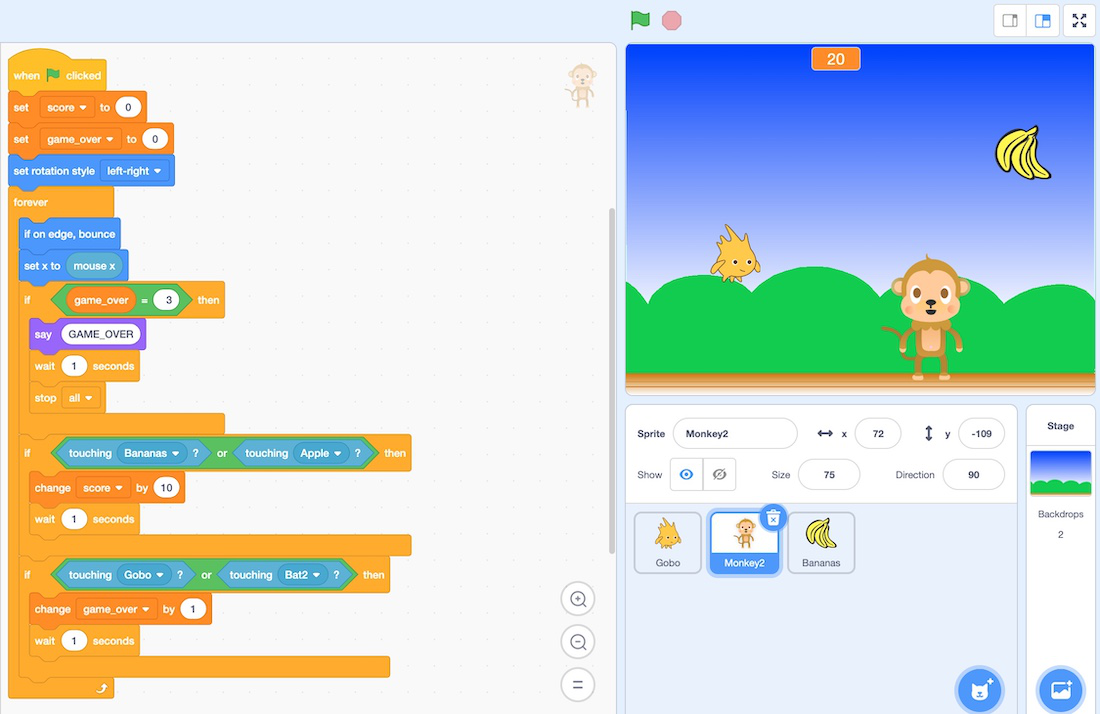
Proyek Scratch menjadi lebih menarik ketika pengguna dapat berinteraksi langsung. Kemampuan untuk merespons input dari pengguna membuka peluang untuk menciptakan game, animasi interaktif, dan aplikasi yang responsif. Bagian ini akan membahas bagaimana mengintegrasikan interaksi pengguna ke dalam proyek Scratch, memanfaatkan blok ‘sensing’ untuk mendeteksi input, serta bagaimana membuat sprite bereaksi terhadap input tersebut. Selain itu, kita akan membahas cara mengelola data dalam proyek dan membuat proyek yang merespons input pengguna secara dinamis.
Menggunakan Blok ‘Sensing’ untuk Mendeteksi Input Pengguna
Blok ‘sensing’ dalam Scratch adalah kunci untuk mendeteksi input pengguna. Blok-blok ini memungkinkan sprite untuk “merasakan” lingkungan sekitarnya, termasuk interaksi pengguna seperti penekanan tombol keyboard, gerakan mouse, dan sentuhan pada layar (untuk perangkat yang mendukung sentuhan). Dengan menggunakan blok ‘sensing’, proyek dapat bereaksi secara dinamis terhadap tindakan pengguna.
Berikut adalah beberapa contoh penggunaan blok ‘sensing’:
- Mendeteksi Penekanan Tombol Keyboard: Blok ‘key [spasi] pressed?’ memungkinkan sprite untuk merespons ketika tombol keyboard tertentu ditekan. Misalnya, kita dapat menggunakan blok ini untuk mengontrol pergerakan sprite dengan tombol panah (atas, bawah, kiri, kanan).
- Mendeteksi Gerakan Mouse: Blok ‘mouse x’ dan ‘mouse y’ memberikan koordinat posisi mouse pada layar. Sprite dapat menggunakan informasi ini untuk mengikuti gerakan mouse, bereaksi terhadap klik mouse, atau menampilkan informasi berdasarkan posisi mouse.
- Mendeteksi Sentuhan: Untuk proyek yang dijalankan pada perangkat layar sentuh, blok ‘touching [mouse-pointer]?’ dapat digunakan untuk mendeteksi apakah sprite menyentuh mouse pointer atau sprite lain.
Membuat Sprite Bereaksi Terhadap Interaksi Pengguna
Setelah mendeteksi input pengguna, langkah selanjutnya adalah membuat sprite bereaksi terhadap input tersebut. Reaksi ini dapat berupa perubahan tampilan, gerakan, suara, atau bahkan interaksi dengan sprite lain. Kombinasi dari blok ‘sensing’ dan blok kontrol (seperti ‘if…then…else’) sangat penting untuk membuat respons yang dinamis.
Berikut adalah beberapa contoh bagaimana sprite dapat bereaksi terhadap interaksi pengguna:
- Pergerakan Sprite: Gunakan blok ‘move [10] steps’ dan ‘turn [15] degrees’ dalam kombinasi dengan blok ‘key [spasi] pressed?’ untuk mengontrol pergerakan sprite dengan tombol keyboard. Misalnya, ketika tombol panah kanan ditekan, sprite bergerak maju.
- Perubahan Tampilan: Gunakan blok ‘switch costume to [costume2]’ atau ‘next costume’ untuk mengubah tampilan sprite berdasarkan input pengguna. Misalnya, sprite dapat berubah menjadi kostum yang berbeda ketika tombol spasi ditekan.
- Pemutaran Suara: Gunakan blok ‘play sound [meow] until done’ atau ‘start sound [meow]’ untuk memutar suara sebagai respons terhadap input pengguna. Misalnya, sprite dapat mengeluarkan suara “meow” ketika diklik.
Menambahkan Skor dan Nyawa dalam Game Sederhana
Menambahkan skor dan nyawa adalah elemen penting dalam banyak game. Variabel digunakan untuk menyimpan dan memperbarui skor dan jumlah nyawa. Blok kontrol digunakan untuk mengatur kondisi game, seperti ketika pemain kehilangan nyawa atau mencapai skor tertentu.
Berikut adalah langkah-langkah untuk menambahkan skor dan nyawa dalam game sederhana:
- Membuat Variabel: Buat dua variabel: ‘skor’ dan ‘nyawa’.
- Menginisialisasi Variabel: Pada awal game, atur nilai awal ‘skor’ menjadi 0 dan ‘nyawa’ menjadi nilai awal (misalnya, 3).
- Memperbarui Skor: Ketika pemain berhasil melakukan sesuatu (misalnya, menangkap objek), tambahkan nilai ke variabel ‘skor’ menggunakan blok ‘change [skor] by [1]’.
- Mengurangi Nyawa: Ketika pemain melakukan kesalahan (misalnya, menyentuh musuh), kurangi nilai variabel ‘nyawa’ menggunakan blok ‘change [nyawa] by [-1]’.
- Kondisi Game Over: Gunakan blok ‘if…then’ untuk memeriksa apakah ‘nyawa’ kurang dari atau sama dengan 0. Jika ya, tampilkan pesan “Game Over” dan hentikan game.
Contoh Penggunaan Variabel untuk Menyimpan Data dalam Proyek
Variabel sangat penting untuk menyimpan data dalam proyek Scratch. Selain untuk menyimpan skor dan nyawa, variabel dapat digunakan untuk menyimpan berbagai jenis data, seperti nama pemain, kecepatan sprite, atau status game.
Berikut adalah contoh penggunaan variabel untuk menyimpan data:
- Menyimpan Nama Pemain: Gunakan blok ‘ask [What’s your name?] and wait’ untuk meminta nama pemain. Simpan jawaban pemain dalam variabel ‘nama_pemain’. Kemudian, tampilkan nama pemain di layar menggunakan blok ‘say [Hello [nama_pemain]!] for [2] seconds’.
- Menyimpan Kecepatan Sprite: Buat variabel ‘kecepatan’. Atur nilai awal ‘kecepatan’ (misalnya, 5). Gunakan variabel ini dalam blok ‘move [kecepatan] steps’ untuk mengontrol kecepatan sprite. Anda dapat mengubah nilai ‘kecepatan’ untuk mempercepat atau memperlambat sprite.
- Menyimpan Status Game: Buat variabel ‘status_game’. Gunakan nilai seperti “bermain”, “jeda”, atau “selesai” untuk menunjukkan status game saat ini. Gunakan blok ‘if…then…else’ untuk merespons perubahan status game. Misalnya, jika ‘status_game’ adalah “jeda”, hentikan semua gerakan sprite.
Membuat Proyek yang Merespons Input Pengguna Secara Dinamis
Proyek yang merespons input pengguna secara dinamis akan beradaptasi dengan tindakan pemain. Hal ini dapat dicapai dengan menggabungkan blok ‘sensing’, blok kontrol, dan variabel untuk menciptakan pengalaman yang lebih interaktif dan menarik.
Berikut adalah contoh bagaimana membuat proyek yang merespons input pengguna secara dinamis:
- Game Penembak Sederhana: Gunakan tombol panah untuk menggerakkan karakter pemain. Ketika tombol spasi ditekan, buat peluru yang bergerak ke arah musuh. Gunakan variabel untuk melacak skor dan nyawa. Tingkatkan kesulitan game (misalnya, kecepatan musuh) seiring bertambahnya skor.
- Animasi Interaktif: Buat animasi yang merespons gerakan mouse. Misalnya, sprite dapat mengikuti gerakan mouse atau berubah warna ketika mouse berada di atasnya.
- Kuis Interaktif: Buat kuis dengan pertanyaan dan pilihan jawaban. Gunakan blok ‘ask [Pertanyaan?] and wait’ untuk menanyakan pertanyaan. Gunakan blok ‘if…then…else’ untuk memeriksa jawaban pengguna dan memberikan umpan balik (skor, dll.).
Suara dan Animasi di Scratch
Memperkaya proyek Scratch dengan suara dan animasi adalah kunci untuk menciptakan pengalaman yang lebih menarik dan interaktif. Kemampuan untuk menambahkan elemen audio dan visual yang dinamis tidak hanya meningkatkan daya tarik visual, tetapi juga membantu menyampaikan informasi, emosi, dan menciptakan umpan balik yang lebih kaya bagi pengguna. Artikel ini akan membahas secara mendalam bagaimana Anda dapat memanfaatkan fitur suara dan animasi di Scratch untuk menghidupkan proyek Anda.
Menambahkan Suara dan Efek Suara ke Proyek Scratch
Scratch menyediakan berbagai cara untuk mengintegrasikan suara ke dalam proyek Anda, mulai dari rekaman suara sendiri hingga penggunaan perpustakaan suara yang sudah ada. Memahami cara mengelola dan memodifikasi suara ini sangat penting untuk menciptakan efek yang diinginkan.
Berikut adalah beberapa langkah untuk menambahkan dan mengelola suara:
- Mengimpor atau Merekam Suara: Anda dapat mengunggah file suara dari komputer Anda atau merekam suara langsung melalui mikrofon yang terhubung ke komputer. Scratch mendukung format file suara seperti MP3 dan WAV.
- Menggunakan Perpustakaan Suara Scratch: Scratch menyediakan perpustakaan suara yang luas yang mencakup berbagai kategori seperti efek suara, musik, dan suara manusia. Anda dapat menelusuri perpustakaan dan memilih suara yang sesuai dengan proyek Anda.
- Mengedit Suara: Setelah suara diimpor atau dipilih, Anda dapat mengeditnya menggunakan alat pengeditan suara bawaan Scratch. Anda dapat memotong, memanjangkan, mengubah volume, menambahkan efek seperti fade in/out, dan mengubah nada suara.
- Memainkan Suara dengan Blok Kode: Anda dapat menggunakan blok kode “mainkan suara [nama suara] sampai selesai” dan “mainkan suara [nama suara]” untuk memutar suara. Blok “mainkan suara [nama suara] sampai selesai” akan menunggu sampai suara selesai diputar sebelum melanjutkan ke blok kode berikutnya, sementara blok “mainkan suara [nama suara]” akan memainkan suara secara bersamaan dengan blok kode lainnya.
Tips untuk Membuat Animasi Sprite yang Menarik
Animasi adalah elemen penting dalam membuat proyek Scratch menjadi lebih hidup. Dengan menggunakan berbagai teknik animasi, Anda dapat membuat sprite bergerak, bereaksi terhadap interaksi pengguna, dan menyampaikan cerita dengan lebih efektif. Berikut adalah beberapa tips untuk membuat animasi sprite yang menarik:
- Menggunakan Beberapa Kostum: Setiap sprite dapat memiliki beberapa kostum. Dengan mengganti kostum sprite secara berurutan, Anda dapat menciptakan ilusi gerakan.
- Menggunakan Blok “Berikutnya Kostum”: Blok “berikutnya kostum” memungkinkan Anda untuk dengan mudah mengganti kostum sprite secara berurutan.
- Menggunakan Blok “Ubah Ukuran”: Anda dapat mengubah ukuran sprite secara bertahap untuk menciptakan efek animasi seperti memperbesar atau memperkecil.
- Menggunakan Blok “Pindah”: Blok “pindah” memungkinkan Anda untuk memindahkan sprite ke lokasi baru di panggung. Dengan menggabungkan blok “pindah” dengan blok “putar” atau “ganti kostum”, Anda dapat menciptakan berbagai efek animasi.
- Menggunakan Efek Grafik: Scratch menyediakan berbagai efek grafik seperti efek warna, mata ikan, pusaran, piksel, dan cerah. Anda dapat menggunakan efek ini untuk menciptakan efek visual yang menarik.
Sumber Daya Suara dan Aset Animasi Gratis
Ada banyak sumber daya gratis yang tersedia secara online yang dapat Anda gunakan untuk menambahkan suara dan aset animasi ke proyek Scratch Anda. Memanfaatkan sumber daya ini dapat menghemat waktu dan upaya Anda dalam membuat konten sendiri.
- Sumber Daya Suara:
- FreeSound: Situs web yang menyediakan ribuan suara dan efek suara gratis.
- SoundBible: Menawarkan berbagai suara gratis, termasuk efek suara, suara manusia, dan musik.
- YouTube Audio Library: Perpustakaan audio gratis dari YouTube yang berisi berbagai jenis musik dan efek suara.
- Sumber Daya Aset Animasi:
- OpenGameArt: Menyediakan aset game gratis, termasuk sprite, animasi, dan latar belakang.
- itch.io: Platform yang menawarkan berbagai aset game gratis dan berbayar, termasuk animasi sprite.
- DeviantArt: Komunitas seni online yang menawarkan berbagai macam aset visual, termasuk animasi sprite.
Merancang Proyek Sederhana yang Menggabungkan Suara dan Animasi
Mari kita rancang sebuah proyek sederhana yang menggabungkan suara dan animasi. Proyek ini akan menampilkan sprite kucing yang berjalan dan mengeong ketika diklik.
Deskripsi Proyek:
Proyek ini akan menggunakan sprite kucing yang memiliki beberapa kostum yang menggambarkan gerakan berjalan. Ketika sprite kucing diklik, ia akan mulai berjalan dengan mengganti kostum secara berurutan dan memutar suara “meong”.
Langkah-langkah Pembuatan:
- Pilih Sprite Kucing: Tambahkan sprite kucing dari perpustakaan Scratch.
- Buat Kostum: Pastikan sprite kucing memiliki beberapa kostum yang berbeda yang menggambarkan gerakan berjalan. Jika tidak ada, Anda dapat menggambar atau mengimpor kostum tambahan.
- Tambahkan Suara: Impor suara “meong” dari perpustakaan suara Scratch.
- Tulis Kode: Tambahkan kode berikut ke sprite kucing:
Contoh Kode untuk Memutar Suara dan Mengubah Tampilan Sprite
Berikut adalah contoh kode untuk proyek sederhana yang menggabungkan suara dan animasi:
ketika sprite diklik

mainkan suara [Meong v2] sampai selesai

ulangi (10)

ganti kostum ke [kostum berikutnya]

tunggu (0.2) detik
Penjelasan Kode:
- “ketika sprite diklik”: Memulai skrip ketika sprite diklik.
- “mainkan suara [Meong v2] sampai selesai”: Memainkan suara “Meong v2” sampai selesai.
- “ulangi (10)”: Mengulangi blok kode di dalamnya sebanyak 10 kali.
- “ganti kostum ke [kostum berikutnya]”: Mengganti kostum sprite ke kostum berikutnya.
- “tunggu (0.2) detik”: Menunggu selama 0.2 detik sebelum melanjutkan ke blok kode berikutnya.
Proyek Tingkat Lanjut: Variabel, Daftar, dan Pesan
Pada bagian ini, kita akan menjelajahi fitur-fitur Scratch yang memungkinkan kita membuat proyek yang lebih kompleks dan dinamis. Kita akan membahas penggunaan variabel, daftar (lists), dan pesan (messages) sebagai fondasi untuk membangun game, animasi, dan aplikasi interaktif yang lebih canggih. Pemahaman yang mendalam tentang konsep-konsep ini akan membuka pintu bagi kreativitas dan kemampuan pemrograman yang lebih luas dalam lingkungan Scratch.
Variabel: Menyimpan Data yang Kompleks
Variabel dalam Scratch berfungsi sebagai wadah untuk menyimpan data. Data ini bisa berupa angka, teks, atau nilai boolean (benar/salah). Penggunaan variabel memungkinkan kita untuk melacak skor, menyimpan nama pemain, mengontrol kecepatan, atau menyimpan informasi penting lainnya yang dibutuhkan oleh proyek kita. Variabel memungkinkan proyek menjadi lebih dinamis karena nilai variabel dapat berubah selama proyek berjalan.
Untuk membuat variabel, kita dapat mengklik tombol “Buat Variabel” di blok “Variabel” pada area skrip. Kita akan diminta untuk memberi nama variabel tersebut (misalnya, “skor”, “nyawa”, atau “namaPemain”). Setelah variabel dibuat, kita dapat mengatur nilai awal variabel, mengubah nilai variabel selama proyek berjalan, dan menggunakan nilai variabel dalam blok skrip lainnya.
Sebagai contoh, dalam game sederhana, kita dapat menggunakan variabel “skor” untuk melacak poin pemain. Setiap kali pemain berhasil menyelesaikan suatu tugas, nilai variabel “skor” akan bertambah. Variabel “nyawa” dapat digunakan untuk melacak jumlah nyawa yang dimiliki pemain. Ketika pemain kehilangan nyawa, nilai variabel “nyawa” akan berkurang.
Daftar (Lists): Mengelola Kumpulan Data
Daftar (lists) dalam Scratch memungkinkan kita untuk menyimpan dan mengelola kumpulan data. Daftar sangat berguna ketika kita perlu menyimpan banyak informasi sekaligus, seperti daftar nama pemain, daftar skor tinggi, atau daftar item yang dimiliki pemain dalam game. Kita dapat menambahkan, menghapus, dan mengakses elemen-elemen dalam daftar. Dengan daftar, kita dapat membuat proyek yang lebih terstruktur dan efisien.
Untuk membuat daftar, kita dapat mengklik tombol “Buat Daftar” di blok “Variabel” pada area skrip. Kita akan diminta untuk memberi nama daftar tersebut (misalnya, “daftarNama”, “daftarSkor”, atau “daftarItem”). Setelah daftar dibuat, kita dapat menambahkan item ke dalam daftar, menghapus item dari daftar, dan mengakses item tertentu dalam daftar menggunakan indeksnya (nomor urut item dalam daftar).
Misalnya, dalam game petualangan, kita dapat menggunakan daftar untuk menyimpan inventaris pemain. Setiap kali pemain mengambil item, item tersebut akan ditambahkan ke daftar inventaris. Kita juga dapat menggunakan daftar untuk menyimpan daftar musuh yang ada dalam game.
Pesan (Messages): Mengoordinasi Sprite dan Skrip
Pesan (messages) dalam Scratch adalah cara untuk mengkoordinasi komunikasi antar-sprite dan antar-skrip dalam proyek. Dengan menggunakan pesan, satu sprite atau skrip dapat mengirimkan pesan ke sprite atau skrip lainnya, yang kemudian dapat merespons pesan tersebut dengan menjalankan skrip tertentu. Pesan sangat berguna untuk membuat proyek yang kompleks di mana beberapa sprite perlu berinteraksi satu sama lain.
Untuk menggunakan pesan, kita dapat menggunakan blok “Kirim Pesan” dan “Ketika Saya Menerima” dalam blok “Kontrol”. Blok “Kirim Pesan” digunakan untuk mengirim pesan, sedangkan blok “Ketika Saya Menerima” digunakan untuk merespons pesan yang dikirim. Kita dapat memberi nama pesan sesuai dengan kebutuhan proyek (misalnya, “mulaiGame”, “gameOver”, atau “itemDiambil”).
Sebagai contoh, dalam game, ketika pemain menabrak musuh, sprite musuh dapat mengirimkan pesan “kenaSerang” ke sprite pemain. Sprite pemain kemudian dapat merespons pesan tersebut dengan mengurangi nyawa pemain. Pesan memungkinkan kita untuk membuat interaksi yang kompleks dan terkoordinasi antar-sprite.
Contoh Proyek: Game Sederhana dengan Variabel, Daftar, dan Pesan, Scratch tutorial
Mari kita lihat contoh proyek sederhana yang memanfaatkan variabel, daftar, dan pesan. Dalam proyek ini, kita akan membuat game sederhana di mana pemain harus menangkap objek yang jatuh. Proyek ini akan menggunakan variabel untuk melacak skor, daftar untuk menyimpan skor tinggi, dan pesan untuk mengkoordinasi interaksi.
- Variabel:
- “skor”: Menyimpan skor pemain saat ini.
- “kecepatan”: Mengontrol kecepatan objek yang jatuh.
- Daftar:
- “skorTertinggi”: Menyimpan daftar skor tertinggi pemain.
- Pesan:
- “mulaiGame”: Dikirim ketika game dimulai.
- “gameOver”: Dikirim ketika game berakhir.
Proyek ini akan bekerja sebagai berikut: Objek akan jatuh dari atas layar. Pemain harus menggerakkan sprite mereka untuk menangkap objek. Setiap kali pemain berhasil menangkap objek, skor akan bertambah. Ketika pemain gagal menangkap objek, game akan berakhir. Skor pemain akan dibandingkan dengan daftar skor tertinggi, dan jika skor pemain lebih tinggi, skor tersebut akan ditambahkan ke daftar.
Berikut adalah deskripsi singkat tentang bagaimana elemen-elemen ini dapat digunakan dalam proyek:
- Variabel: Variabel “skor” akan diperbarui setiap kali pemain berhasil menangkap objek. Variabel “kecepatan” akan memengaruhi seberapa cepat objek jatuh, yang dapat disesuaikan untuk meningkatkan kesulitan game.
- Daftar: Daftar “skorTertinggi” akan digunakan untuk menyimpan daftar skor tertinggi pemain. Ketika game berakhir, skor pemain akan dibandingkan dengan skor dalam daftar, dan jika perlu, daftar akan diperbarui.
- Pesan: Pesan “mulaiGame” akan digunakan untuk menginisialisasi game. Pesan “gameOver” akan digunakan untuk menghentikan game dan menampilkan skor akhir.
Proyek ini memberikan contoh bagaimana variabel, daftar, dan pesan dapat digunakan bersama untuk membuat game yang interaktif dan dinamis.
Perbandingan Variabel dan Daftar
Berikut adalah tabel yang membandingkan perbedaan antara variabel dan daftar dalam Scratch:
| Fitur | Variabel | Daftar |
|---|---|---|
| Tujuan | Menyimpan satu nilai data. | Menyimpan kumpulan nilai data. |
| Jenis Data | Angka, teks, boolean. | Angka, teks, boolean (kumpulan). |
| Ukuran | Menyimpan satu nilai. | Dapat menyimpan banyak nilai. |
| Akses Data | Akses langsung melalui nama variabel. | Akses melalui indeks (nomor urut) item. |
| Penggunaan | Melacak skor, menyimpan nilai tunggal. | Menyimpan daftar nama, daftar skor, inventaris. |
Berbagi dan Mempublikasikan Proyek Scratch
Setelah menyelesaikan proyek Scratch Anda, tiba saatnya untuk membagikannya kepada komunitas Scratch yang luas. Berbagi proyek Anda memungkinkan pengguna lain untuk melihat, berinteraksi, dan bahkan memodifikasi karya Anda. Proses berbagi proyek di Scratch relatif mudah, tetapi ada beberapa hal yang perlu diperhatikan untuk memastikan proyek Anda menarik dan mendapatkan perhatian yang diinginkan.
Berikut adalah langkah-langkah untuk membagikan proyek Scratch Anda, tips untuk membuatnya lebih menarik, dan cara berinteraksi dengan proyek orang lain:
Langkah-langkah Berbagi Proyek
Untuk membagikan proyek Anda di Scratch, ikuti langkah-langkah berikut:
- Masuk ke Akun Scratch Anda: Pastikan Anda telah masuk ke akun Scratch Anda.
- Buka Proyek: Buka proyek yang ingin Anda bagikan.
- Klik Tombol “Bagikan”: Di bagian atas halaman editor proyek, Anda akan melihat tombol berwarna oranye bertuliskan “Bagikan”. Klik tombol ini.
- Tambahkan Deskripsi: Setelah Anda mengklik “Bagikan”, Anda akan diarahkan ke halaman proyek. Di sini, Anda dapat menambahkan deskripsi proyek Anda. Jelaskan apa yang dilakukan proyek Anda, bagaimana cara memainkannya, dan apa saja yang menarik dari proyek tersebut.
- Tambahkan Petunjuk: Tambahkan petunjuk tentang cara menggunakan proyek Anda. Ini termasuk tombol apa yang harus ditekan, cara berinteraksi dengan sprite, dan tujuan dari permainan atau animasi.
- Tambahkan Catatan dan Kredit: Jika Anda menggunakan sumber daya dari proyek lain atau mendapatkan inspirasi dari sumber tertentu, berikan kredit kepada mereka. Ini adalah praktik yang baik dan menghormati hak cipta.
- Pilih Tag: Tambahkan tag yang relevan dengan proyek Anda. Tag membantu pengguna lain menemukan proyek Anda berdasarkan kategori atau tema tertentu.
- Publikasikan: Setelah Anda selesai menambahkan deskripsi, petunjuk, catatan, kredit, dan tag, proyek Anda akan dipublikasikan dan dapat diakses oleh semua pengguna Scratch.
Tips Membuat Proyek Lebih Menarik
Untuk membuat proyek Anda lebih menarik bagi pengguna lain, pertimbangkan tips berikut:
- Desain Visual yang Menarik: Gunakan sprite dan latar belakang yang menarik secara visual. Pertimbangkan penggunaan warna, animasi, dan efek visual lainnya untuk membuat proyek Anda lebih hidup.
- Gameplay yang Menarik: Jika proyek Anda adalah permainan, pastikan gameplay-nya menyenangkan dan menantang. Berikan tujuan yang jelas, umpan balik yang memadai, dan tingkat kesulitan yang sesuai.
- Animasi yang Halus: Gunakan animasi yang halus dan responsif. Hindari animasi yang tersentak-sentak atau tidak responsif.
- Efek Suara dan Musik: Tambahkan efek suara dan musik yang sesuai dengan tema proyek Anda. Musik dan suara dapat meningkatkan pengalaman pengguna secara signifikan.
- Interaksi yang Responsif: Pastikan proyek Anda responsif terhadap input pengguna. Berikan umpan balik visual atau audio ketika pengguna berinteraksi dengan proyek Anda.
- Kreativitas dan Orisinalitas: Cobalah untuk menciptakan sesuatu yang unik dan orisinal. Jangan takut untuk bereksperimen dengan ide-ide baru dan berbeda.
- Tambahkan Fitur Unik: Pertimbangkan untuk menambahkan fitur-fitur yang tidak biasa atau inovatif. Ini dapat membuat proyek Anda lebih menonjol dari yang lain.
Fitur untuk Meningkatkan Kualitas Proyek
Beberapa fitur tambahan dapat meningkatkan kualitas proyek Scratch Anda:
- Variabel dan Daftar: Gunakan variabel untuk menyimpan nilai dan daftar untuk menyimpan data. Ini memungkinkan Anda untuk membuat proyek yang lebih kompleks dan dinamis.
- Pesan: Gunakan pesan untuk mengoordinasikan interaksi antara sprite. Ini memungkinkan Anda untuk membuat proyek yang lebih terstruktur dan mudah dikelola.
- Kamera (Jika Didukung): Jika Anda memiliki akses ke kamera, Anda dapat menggunakannya untuk membuat proyek yang lebih interaktif, misalnya dengan mendeteksi gerakan atau mengenali objek.
- Ekstensi: Scratch menyediakan berbagai ekstensi yang dapat menambahkan fungsionalitas tambahan ke proyek Anda, seperti terjemahan, musik, dan bahkan integrasi dengan perangkat keras.
- Mode Multiplayer: Jika memungkinkan, pertimbangkan untuk menambahkan mode multiplayer ke proyek Anda. Ini dapat meningkatkan keterlibatan pengguna dan membuat proyek Anda lebih menyenangkan.
Berinteraksi dengan Proyek Orang Lain
Berinteraksi dengan proyek orang lain adalah bagian penting dari komunitas Scratch. Berikut adalah cara untuk berinteraksi dengan proyek orang lain:
- Coba Proyek: Cobalah proyek orang lain dan lihat apa yang mereka buat.
- Berikan Komentar: Berikan komentar yang membangun pada proyek orang lain. Berikan pujian jika Anda menyukai sesuatu, dan berikan saran jika Anda melihat sesuatu yang dapat ditingkatkan.
- Sukai Proyek: Jika Anda menyukai proyek, sukai proyek tersebut. Ini membantu proyek tersebut mendapatkan lebih banyak perhatian.
- Favoritkan Proyek: Jika Anda ingin menyimpan proyek untuk dilihat nanti, favoritkan proyek tersebut.
- Remix Proyek: Jika Anda ingin memodifikasi proyek orang lain, remix proyek tersebut. Pastikan untuk memberikan kredit kepada pembuat asli.
Mendapatkan Umpan Balik Konstruktif
Umpan balik konstruktif sangat penting untuk meningkatkan kualitas proyek Anda. Berikut adalah tips untuk mendapatkan umpan balik yang bermanfaat:
- Minta Umpan Balik: Minta umpan balik dari teman, keluarga, atau anggota komunitas Scratch lainnya.
- Jelaskan Tujuan Anda: Jelaskan apa yang ingin Anda capai dengan proyek Anda. Ini akan membantu orang lain memberikan umpan balik yang lebih relevan.
- Dengarkan dengan Seksama: Dengarkan dengan seksama umpan balik yang Anda terima.
- Pertimbangkan Umpan Balik: Pertimbangkan umpan balik yang Anda terima dan gunakan untuk meningkatkan proyek Anda.
- Jangan Takut untuk Meminta Penjelasan: Jika Anda tidak mengerti umpan balik yang Anda terima, jangan takut untuk meminta penjelasan.
- Tanggapi Umpan Balik: Tanggapi umpan balik yang Anda terima. Berterima kasih kepada orang yang memberikan umpan balik dan jelaskan bagaimana Anda akan menggunakan umpan balik tersebut.
Sumber Belajar Tambahan dan Tips

Memahami Scratch dan mengembangkan keterampilan pemrograman membutuhkan lebih dari sekadar tutorial dasar. Untuk memperdalam pengetahuan dan kemampuan, serta mengatasi tantangan yang mungkin timbul, diperlukan akses ke sumber belajar tambahan dan tips yang efektif. Bagian ini menyediakan panduan komprehensif untuk memaksimalkan pengalaman belajar Scratch Anda.
Sumber Belajar Tambahan
Terdapat berbagai sumber daya yang dapat membantu Anda memperdalam pemahaman tentang Scratch dan mengembangkan keterampilan pemrograman. Berikut adalah beberapa rekomendasi:
- Tutorial Video: YouTube menyediakan banyak tutorial video tentang Scratch, mulai dari dasar hingga proyek yang lebih kompleks. Cari saluran seperti “ScratchEd” dari MIT atau saluran independen lainnya yang menawarkan panduan langkah demi langkah. Tutorial video seringkali lebih mudah dipahami bagi pemula karena menyajikan visualisasi langsung dari proses pemrograman.
- Forum Komunitas: Bergabunglah dengan forum komunitas Scratch, seperti forum resmi Scratch di situs web Scratch. Anda dapat bertanya, berbagi proyek, mendapatkan umpan balik, dan belajar dari pengalaman pengguna lain. Forum komunitas adalah tempat yang bagus untuk memecahkan masalah dan menemukan inspirasi.
- Situs Web dan Blog: Banyak situs web dan blog menawarkan artikel, tutorial, dan contoh proyek Scratch. Jelajahi situs-situs seperti “Scratch Wiki” untuk informasi mendalam tentang blok, fitur, dan konsep Scratch.
- Buku dan Materi Cetak: Meskipun lebih sedikit, beberapa buku dan materi cetak tentang Scratch tersedia. Buku-buku ini seringkali menawarkan pendekatan yang lebih terstruktur dan mendalam dalam mempelajari pemrograman Scratch.
Tips untuk Memecahkan Masalah Umum
Saat menggunakan Scratch, Anda mungkin menghadapi beberapa masalah umum. Berikut adalah beberapa tips untuk mengatasinya:
- Periksa Kode dengan Teliti: Kesalahan paling umum dalam pemrograman adalah kesalahan pengetikan atau kesalahan logika. Periksa kode Anda dengan cermat untuk memastikan semua blok terhubung dengan benar dan tidak ada kesalahan pengetikan. Gunakan fitur “highlight” di Scratch untuk menyoroti blok yang sedang dieksekusi.
- Gunakan Fitur Debugging: Scratch memiliki fitur debugging sederhana. Anda dapat menggunakan blok “say” atau “show variable” untuk menampilkan nilai variabel atau pesan di layar, membantu Anda melacak aliran program dan menemukan kesalahan.
- Uji Secara Bertahap: Jangan mencoba menulis seluruh proyek sekaligus. Buatlah proyek Anda secara bertahap, menguji setiap bagian setelah Anda membuatnya. Ini akan memudahkan Anda menemukan dan memperbaiki kesalahan.
- Baca Pesan Kesalahan: Jika Scratch menampilkan pesan kesalahan, bacalah dengan cermat. Pesan kesalahan seringkali memberikan petunjuk tentang apa yang salah dalam kode Anda.
- Minta Bantuan: Jangan ragu untuk meminta bantuan dari forum komunitas atau teman jika Anda mengalami kesulitan. Jelaskan masalah Anda dengan jelas dan sertakan kode Anda jika memungkinkan.
Saran untuk Meningkatkan Keterampilan Pemrograman
Meningkatkan keterampilan pemrograman dengan Scratch membutuhkan latihan dan eksplorasi. Berikut adalah beberapa saran:
- Latihan Secara Teratur: Luangkan waktu secara teratur untuk berlatih pemrograman Scratch. Semakin banyak Anda berlatih, semakin baik Anda akan menjadi.
- Eksplorasi Blok: Luangkan waktu untuk menjelajahi semua blok yang tersedia di Scratch. Cobalah bereksperimen dengan berbagai blok dan lihat apa yang dapat Anda lakukan.
- Buat Proyek Sendiri: Jangan hanya mengikuti tutorial. Cobalah membuat proyek Anda sendiri berdasarkan ide Anda. Ini adalah cara terbaik untuk belajar dan menguji keterampilan Anda.
- Pelajari Konsep Pemrograman: Meskipun Scratch relatif mudah dipelajari, memahami konsep pemrograman dasar seperti variabel, loop, dan kondisi akan sangat membantu Anda.
- Berpartisipasi dalam Tantangan: Ikuti tantangan atau kompetisi pemrograman Scratch. Ini akan memotivasi Anda untuk belajar dan meningkatkan keterampilan Anda.
Proyek Scratch yang Bisa Dijadikan Inspirasi
Melihat proyek Scratch yang sudah ada dapat memberikan inspirasi dan ide baru. Berikut adalah beberapa jenis proyek yang bisa menjadi sumber inspirasi:
- Game: Buat game sederhana seperti platformer, teka-teki, atau game arcade. Contoh: “Flappy Bird” atau “Pac-Man” yang dibuat ulang.
- Animasi Interaktif: Buat animasi yang berinteraksi dengan pengguna. Contoh: animasi karakter yang merespons input keyboard atau mouse.
- Simulasi: Buat simulasi sederhana dari fenomena ilmiah atau sistem. Contoh: simulasi gerakan planet atau simulasi cuaca.
- Cerita Interaktif: Buat cerita dengan pilihan yang memengaruhi alur cerita. Contoh: cerita petualangan di mana pengguna membuat keputusan yang memengaruhi akhir cerita.
- Proyek Seni: Gunakan Scratch untuk membuat seni digital, seperti gambar, animasi, atau instalasi interaktif. Contoh: generator pola atau pelukis digital.
Tips untuk Menjaga Semangat Belajar Scratch Tetap Tinggi
Menjaga semangat belajar tetap tinggi penting untuk mencapai tujuan Anda. Berikut adalah beberapa tips:
- Tetapkan Tujuan yang Realistis: Jangan mencoba melakukan terlalu banyak sekaligus. Tetapkan tujuan kecil dan realistis yang dapat Anda capai.
- Rayakan Keberhasilan: Rayakan setiap keberhasilan, sekecil apa pun. Ini akan membantu Anda tetap termotivasi.
- Bergabung dengan Komunitas: Bergabung dengan komunitas Scratch untuk berbagi proyek Anda, mendapatkan umpan balik, dan berinteraksi dengan pengguna lain.
- Berikan Diri Anda Istirahat: Jangan memaksakan diri jika Anda merasa frustrasi. Berikan diri Anda istirahat dan kembali lagi nanti dengan pikiran yang segar.
- Temukan Apa yang Anda Nikmati: Fokus pada proyek-proyek yang Anda nikmati. Jika Anda bersenang-senang, Anda akan lebih cenderung untuk terus belajar.
Penutupan
Selamat! Anda telah menyelesaikan panduan lengkap tentang Scratch. Dari pengenalan dasar hingga proyek tingkat lanjut, Anda telah memperoleh keterampilan yang diperlukan untuk menciptakan kreasi digital yang luar biasa. Ingatlah, pemrograman adalah tentang eksplorasi dan kreativitas. Teruslah bereksperimen, berbagi karya, dan belajar dari komunitas Scratch yang luar biasa. Selamat berkarya dan teruslah berkreasi!
Pertanyaan Populer dan Jawabannya
Apa itu Scratch?
Scratch adalah bahasa pemrograman visual yang memungkinkan pengguna membuat cerita interaktif, game, dan animasi. Pengguna dapat membuat kode dengan menyeret dan menjatuhkan blok-blok kode, sehingga membuatnya mudah dipelajari bahkan bagi pemula.
Siapa yang bisa menggunakan Scratch?
Scratch dirancang untuk segala usia, tetapi sangat populer di kalangan anak-anak dan remaja. Siapa pun yang tertarik untuk belajar pemrograman dapat menggunakan Scratch.
Apakah Scratch gratis?
Ya, Scratch sepenuhnya gratis dan tersedia untuk semua orang. Anda dapat mengaksesnya melalui situs web resmi Scratch.
Apakah saya perlu menginstal sesuatu untuk menggunakan Scratch?
Tidak, Anda tidak perlu menginstal apa pun. Scratch dapat diakses langsung melalui peramban web Anda.
Bisakah saya membagikan proyek Scratch saya?
Tentu saja! Anda dapat membagikan proyek Scratch Anda dengan komunitas Scratch, atau bahkan menyematkannya di situs web atau blog Anda.